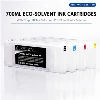
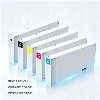
Cuando se trata de imprimir, la calidad del resultado depende de la tinta que utilice.Los cartuchos de tinta compatibles con Ocbestjet 711-para impresoras HP DesignJet T120, T125, T130, T520, T525 y T530 están diseñados para ofrecer resultados superiores. Sin embargo, para aprovechar realmente su potencial, los usuarios deben comprender cómo utilizarlos de forma eficaz. Esta guía profundizará en consejos de uso prácticos, problemas comunes y soluciones para garantizar que aproveche al máximo sus cartuchos Ocbestjet.
1. Instalación: Guía paso a paso
Preparar:
Reúna sus herramientas: Necesitará una superficie limpia y plana para trabajar. Tenga a mano un paño sin pelusa para limpiar los derrames.
Apague la impresora: apague siempre la impresora y desconéctela antes de la instalación para evitar problemas eléctricos.
Retire el cartucho de tinta viejo:
Abra la cubierta de la impresora: levante suavemente la cubierta para retirar el cartucho de tinta.
Retire el cartucho de tinta viejo: saque con cuidado el cartucho de tinta viejo, teniendo cuidado de no tocar las boquillas de tinta ni las virutas.
Instale cartuchos nuevos:
Desembale el nuevo cartucho: Retire el cartucho Ocbestjet del embalaje. Evite el contacto con el chip o las boquillas de tinta.
INSERTAR CARTUCHO: haga coincidir los colores con sus respectivas ranuras (cian, magenta, amarillo y negro). Empuje hacia abajo hasta escuchar un clic.
Cierre la tapa de la impresora: una vez que todos los cartuchos de tinta estén bien colocados, cierre la tapa de la impresora.
Pasos finales:
Encender la impresora: Conecte y encienda la impresora.
Ejecute una impresión de prueba: esto le ayudará a confirmar que los cartuchos están instalados correctamente y funcionan bien.

2. Mejores prácticas para un rendimiento óptimo
Uso general:
Imprima con frecuencia: para evitar que la tinta se seque, imprima al menos una vez a la semana. Esto mantiene el flujo de tinta y reduce el riesgo de obstrucción.
Selección de papel:
Elija papel de calidad: utilice papel que sea compatible con tintas colorantes. Esto mejora la intensidad del color y la claridad de la impresión. Busque papel con la etiqueta "inyección de tinta" o "papel fotográfico" para obtener mejores resultados.
Configuración de la impresora:
Ajuste la configuración para diferentes elementos:
Para fotos, seleccione la configuración "Foto" o "Alta calidad".
Para documentos de texto, utilice el modo Borrador para ahorrar tinta.
Calibración de color: calibre su impresora periódicamente para garantizar una reproducción precisa del color.
Limpieza y Mantenimiento:
Ejecute un ciclo de limpieza: si nota rayas o mala calidad de impresión, ejecute el ciclo de limpieza de su impresora. Por lo general, esto se puede encontrar en el menú de configuración de la impresora.
Mantenga limpio el cabezal de impresión: revise y limpie el cabezal de impresión periódicamente para evitar obstrucciones. La mayoría de las impresoras tienen capacidades de limpieza integradas.
3. Solución de problemas comunes
Problema: mala calidad de impresión
Síntomas: Descoloramiento, rayas o piezas faltantes.
Solución:
Ejecute un ciclo de limpieza del cabezal de impresión.
Verifique el nivel de tinta; si el cartucho está bajo, reemplácelo.
Asegúrese de utilizar el tipo de papel correcto.
Problema: Cartucho no reconocido
Síntoma: La impresora muestra un mensaje de error que indica que el cartucho de tinta no está instalado.
Solución:
Retire y vuelva a insertar los cartuchos de tinta, asegurándose de que encajen en su lugar.
Compruebe si hay alguna cinta protectora que no se haya quitado.
Reinicie la impresora después de la reinstalación.
Problema: manchas de tinta
Síntomas: Las impresiones aparecen borrosas o borrosas.
Solución:
Deje que las impresiones se sequen completamente antes de procesarlas.
Ajuste la configuración de la impresora para reducir la saturación de tinta.
Utilice papel de alta calidad diseñado para impresión por inyección de tinta.
Problema: inconsistencia de color
Síntomas: Las impresiones tienen colores desiguales o tonos incorrectos.
Solución:
Ejecute una prueba de calibración de color a través de la configuración de la impresora.
Asegúrese de que todos los cartuchos de tinta estén instalados correctamente y tengan suficiente tinta.
Compruebe si hay actualizaciones de software para su impresora.
4. Consejos avanzados de profesionales
Software utilizado:
Software de diseño gráfico: utilice software como Adobe Photoshop o Illustrator para ajustar los perfiles de color antes de imprimir. Esto garantiza que los colores que ve en la pantalla coincidan con los colores de la impresión final.
Vista previa de impresión: utilice siempre la función de vista previa de impresión para comprobar cómo se verá su documento antes de imprimirlo. Esto le ahorra tiempo y recursos.
Pruebe la configuración:
PRUEBE DIFERENTES CONFIGURACIONES: No dude en probar diferentes configuraciones de impresión para encontrar la que funcione mejor para su proyecto específico. Esto puede incluir el ajuste de DPI (puntos por pulgada) para una impresión de mayor resolución.
Cartucho de almacenamiento:
ALMACENAMIENTO CORRECTO: Si tiene cartuchos de repuesto, guárdelos en un lugar fresco y seco, alejado de la luz solar directa. Esto ayuda a mantener la calidad de la tinta y prolonga su vida útil.
5. Conclusión
Los cartuchos de tinta compatibles con Ocbestjet 711 son una excelente opción para los usuarios de impresoras HP DesignJet, ya que combinan calidad, asequibilidad y facilidad de uso. Si sigue los consejos y pautas descritos en esta guía completa, podrá maximizar el rendimiento de sus cartuchos de tinta y lograr resultados de impresión sorprendentes.